404

الصفحه التي تبحث عنها غير موجوده

كيفية حظر المواقع الإباحية عبر إعدادات الراوتر شرح بالصور || Block adult websits using Configure Network Settings

0

كيفية حظر المواقع الإباحية عبر إعدادات الشبكة  إعدادات جهاز التوجيه (الراوتر). 

فيما يلي خطوات عامة يمكنك اتباعها:

1. الوصول إلى إعدادات جهاز التوجيه:

   - افتح متصفح ويب على جهاز متصل بشبكتك.

   - أدخل عنوان IP لجهاز التوجيه في شريط العنوان. يشمل العناوين الشائعة "192.168.1.1" أو "192.168.0.1." يمكنك العثور على هذه المعلومات مكتوبة علي الروتر .


2. تسجيل الدخول إلى جهاز التوجيه:

   - سيُطلب منك إدخال اسم مستخدم وكلمة مرور. غالبًا ما يتم العثور على هذه المعلومات على ملصق على جهازالرةتر . إذا لم تقم بتغيير هذه البيانات، فإن القيم الافتراضية عادةً "admin" للمستخدم وكلمة المرور.

بعض اجهزة الروتر الحديثة يكون اسم المستخدم 'admin' وكلمة المرومر تكون مكتوبة ع الروتر


3. البحث عن خيارات حظر المواقع أو تصفية المحتوى:


4. اختبار الحظر:

   - افتح متصفح ويب على جهاز متصل بشبكتك وحاول الوصول إلى إحدى المواقع الإباحية التي قمت بحظرها. إذا كانت الإعدادات ناجحة، يجب أن يكون الوصول إلى الموقع غير ممكن.


5. تحديث قائمة الحظر بانتظام:

   - قد تتغير مواقع الكبار أو تظهر مواقع جديدة. قم بمراجعة وتحديث قائمة الحظر بانتظام للحفاظ على التصفية الفعّالة.


يرجى مراعاة أن الخطوات قد تختلف بناءً على نموذج جهاز التوجيه والبرامج الثابتة. إذا واجهت صعوبات أو لم تكن متأكدًا من العملية، يُفضل الرجوع إلى دليل جهاز التوجيه أو الاستعانة بموارد الدعم المقدمة من الشركة المصنعة للحصول على إرشادات محددة لجهاز التوجيه الخاص بك.

شرح حظرالمواقع الاباحية ||how to block adult websites

0

مشاهدة المواد الإباحية قد تسبب تأثيرات سلبية على الصحة النفسية والاجتماعية للأفراد. إليك بعض الآثار السلبية المحتملة:

1. إدمان:

   - يمكن أن تؤدي مشاهدة المواد الإباحية بشكل متكرر إلى الإدمان، حيث يصبح الفرد في حاجة إلى المزيد من هذا النوع من المحتوى لتحقيق نفس مستوى الرضا.

2. تأثير على العلاقات الشخصية:

   - قد يؤدي الاهتمام المتزايد بالمواد الإباحية إلى تقليل الاهتمام والمشاركة في العلاقات الشخصية الحقيقية، مما يؤثر على التواصل والارتباط العاطفي.

3. تأثير على الصورة الذاتية:

   - قد يؤدي تكرار المواد الإباحية إلى تشويه صورة الذات وزيادة القلق بشأن الجسم، خاصة إذا كانت هذه المواد تظهر صورًا مثالية وغير واقعية.

4. تأثير على الأداء الجنسي:

   - يمكن أن يؤدي الاعتماد المفرط على المواد الإباحية إلى تأثيرات سلبية على الأداء الجنسي، حيث يمكن أن يؤدي إلى توقعات غير واقعية وصعوبة في التحقق من الرضا الجنسي.

5. تأثير على الصحة العقلية:

   - يمكن أن ترتبط مشاهدة المواد الإباحية بتأثيرات نفسية سلبية مثل القلق، والاكتئاب، والشعور بالعزلة الاجتماعية.

6. تأثير على الأخلاقيات والقيم:

   - قد يؤدي الاعتماد على المواد الإباحية إلى تأثيرات على القيم الأخلاقية الشخصية ويمكن أن يثير قضايا تتعلق بالأخلاق والمواقف الاجتماعية.

7. تأثير على الأداء الأكاديمي والمهني:

   - قد يؤدي الاهتمام الزائد بالمواد الإباحية إلى تشتت الانتباه وتأثيرات على الأداء الأكاديمي أو الوظيفي.

هناك اختلافات فردية كبيرة، وليس كل فرد يواجه هذه الآثار بنفس القوة أو حتى يواجهها. يعتبر التواصل المفتوح والصحي مع الشريك أو الأصدقاء، وفي بعض الحالات مع اطباء الصحة النفسية، مهمًا لفهم وتحديد تأثيرات مشاهدة المواد الإباحية والتعامل معها بشكل فعّال.

=> حظرالمواقع الاباحية

حجب مواقع الكبار يمكن تحقيقه من خلال طرق متعددة، اعتمادًا على الأجهزة وبنية الشبكة التي تستخدمها. فيما يلي خطوات عامة يمكنك اتخاذها:

1. استخدام برامج التحكم الأبوية:

   - قم بتثبيت وتكوين برامج التحكم الأبوية على الأجهزة الفردية. تسمح العديد من البرامج، مثل Norton Family و Kaspersky Safe Kids وغيرها، بحجب الوصول إلى محتوى الكبار.

 2. ضبط إعدادات الشبكة:

   - قم بتعديل إعدادات جهاز التوجيه الخاص بك أو الحائط الناري لحجب مواقع معينة. يمكنك فعل ذلك عادةً عن طريق الوصول إلى صفحة تكوين جهاز التوجيه الخاص بك عبر متصفح الويب وإعداد مرشحات المواقع.

 3. استخدام خدمات تصفية DNS:

   - قم بتكوين الأجهزة الخاصة بك لاستخدام خدمات تصفية DNS التي تحجب محتوى الكبار. أمثلة على ذلك هي خدمات OpenDNS و CleanBrowsing.

 4. تفعيل التحكم الأبوي في المتصفح:

   - تحتوي العديد من المتصفحات على ميزات تحكم أبوي مدمجة. على سبيل المثال، يقدم Google Chrome إعدادات "رابط العائلة"، ويسمح Firefox بتثبيت إضافات مثل "BlockSite" لحجب محتوى الكبار.

5. تثبيت برامج مكافحة الفيروسات والأمان:

   - تأتي بعض برامج مكافحة الفيروسات مع ميزات إضافية لتصفية المحتوى. تأكد من أن برنامج مكافحة الفيروسات الخاص بك يتضمن ميزات تصفية الويب وحافظ على تحديثه بانتظام.

6. استخدام إعدادات البحث الآمن:

   - تقدم محركات البحث الشهيرة مثل Google و Bing و Yahoo إعدادات البحث الآمن. قم بتمكين إعدادات البحث الآمن لتصفية المحتوى الجنسي من نتائج البحث.

 7. تثبيت تطبيقات تصفية على الأجهزة النقالة:

   - يمكنك استخدام تطبيقات التصفية المصممة خصيصًا لأنظمة Android و iOS على الأجهزة النقالة. تقدم هذه التطبيقات غالبًا خيارات لتقييد الوصول إلى محتوى الكبار.

 8. تنفيذ ضوابط مزود خدمة الإنترنت (ISP):

   - تقدم بعض شركات خدمات الإنترنت ميزات تحكم أبوية. اتصل بمزود خدمة الإنترنت الخاص بك للاستفسار عن خيارات تصفية محتوى الكبار.


تذكر أن أي طريقة ليست خالية من الخطأ، ومن المهم دمج عدة أساليب لتحقيق فعالية أكبر. علاوة على ذلك، قم بتحديث ومراقبة الأساليب المختارة بانتظام لضمان استمرار الحماية. التوجيه الأبوي والتواصل هما جزء أساسي لتعزيز استخدام الإنترنت بشكل مسؤول.

شرح أخذ لقطة شاشة على جهاز الكمبيوتر|| how to take screenshot on PC

0

أخذ لقطة شاشة على جهاز الكمبيوتر هو مهمة بسيطة، وهناك العديد من الخيارات المجانية المتاحة للبرمجيات. فيما يلي بعض الطرق:

1. أداة القصاصة (Snipping Tool):

   - أداة القصاصة هي أداة مدمجة لالتقاط لقطات الشاشة في نظام التشغيل Windows. لاستخدامها:
     - افتح قائمة "ابدأ" وابحث عن "أداة القصاصة".
     - افتح تطبيق أداة القصاصة.
     - انقر على "جديد" وحدد المنطقة التي تريد التقاطها على الشاشة.
     - بعد التقاط اللقطة، يمكنك إضافة تعليقات وحفظ الصورة.


2. Snip & Sketch (Windows 10):

   - على نظام Windows 10، يمكنك استخدام Snip & Sketch.
     - اضغط على `مفتاح Windows + Shift + S` لفتح أداة Snip & Sketch.
     - حدد المنطقة التي تريد التقاطها.
     - ستتم نسخ اللقطة إلى الحافظة، ويمكنك لصقها في محرر الصور أو تطبيق آخر او ارسالها مباشراً الي الشخص الذي تحادثة سواءً كان علي تطبيقات التواصل الاجتماعي


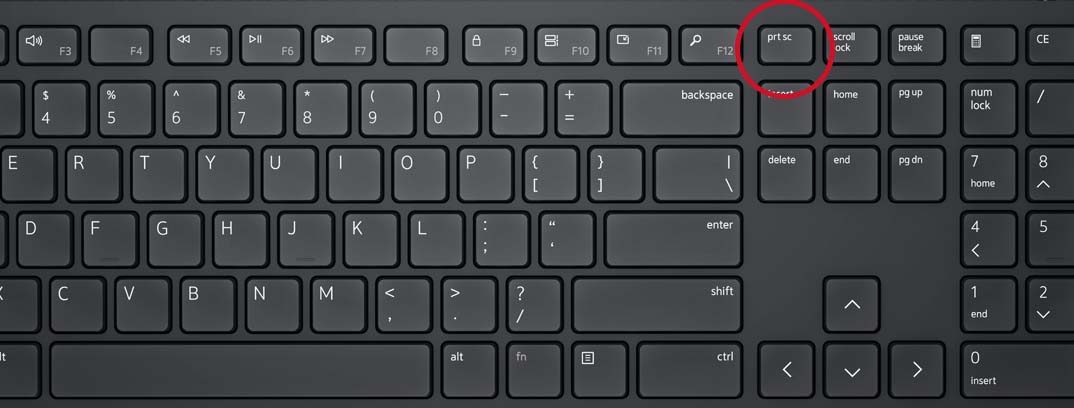
3. مفتاح الطباعة الشاشة (PrtScn):

   - اضغط على مفتاح `PrtScn` لالتقاط صورة للشاشة بأكملها.
   - اضغط `Alt + PrtScn` لالتقاط نافذة النشطة فقط.
   - ستتم نسخ اللقطة إلى الحافظة، ويمكنك لصقها في محرر الصور أو تطبيق آخر.

4.FastStone Capture:


FastStone Capture هو برنامج آخر شهير ومتعدد الاستخدامات لالتقاط لقطات الشاشة. على الرغم من أنه ليس مجانيًا تمامًا، إلا أنه يقدم نسخة تجريبية مجانية بميزات محدودة. فيما يلي كيفية استخدام FastStone Capture

يمكنك تحميلة من هنا

5. Snagit (تجربة مجانية):

   - Snagit هي أداة متقدمة لالتقاط لقطات الشاشة مع ميزات إضافية. على الرغم من أنها ليست مجانية تمامًا، إلا أنها تقدم فترة تجربة مجانية.
     - قم بتنزيل وتثبيت Snagit.
     - استخدم البرنامج لالتقاط لقطات الشاشة، وإضافة تعليقات وتحريرها.
     - يجب شراء ترخيص للاستمرار في الاستخدام بعد انتهاء الفترة التجريبية.

يمكنك تحميلة من هنا

6. Greenshot:

   - Greenshot هو أداة مجانية ومفتوحة المصدر لالتقاط لقطات الشاشة.
     - قم بتنزيل وتثبيت Greenshot.
     - بعد التثبيت، يمكنك استخدام مفاتيح الاختصار أو أيقونة منطقة الإعلام لالتقاط لقطات الشاشة.
     - يوفر أيضًا ميزات تحرير أساسية.

يمكنك تحميلة من هنا

اختر الطريقة أو البرنامج الذي يتناسب بشكل أفضل مع احتياجاتك وتفضيلاتك. يرجى ملاحظة أن الأدوات المدمجة مثل أداة القصاصة أو Snip & Sketch غالبًا ما تكون كافية لمعظم المستخدمين.

طريقة تحميل قائمة تشغيل من علي اليوتيوب باستخدام IDM شرح بالصور

0


الكثيرون يقضون وقتًا كبيرًا على YouTube في تنظيم قوائم تشغيلهم المفضلة، ولكن عندما ترغب في أخذ تلك القوائم معك أثناء التنقل، يمكن أن يكون هناك حاجة لاستخدام برنامج تنزيل قوائم تشغيل YouTube الذي يسمح لك بتحميلها للاستمتاع بها في أي مكان.

لتحميل قائمة تشغيل من YouTube باستخدام Internet Download Manager (IDM)، يمكنك اتباع الخطوات التالية:

1. تأكد من تثبيت IDM:

   - تأكد من أنك قد قمت بتثبيت IDM على جهاز الكمبيوتر الخاص بك. 

يمكنك تحميله من علي المدونة من هنا

2. نسخ عنوان القائمة التشغيل (URL):

   - انسخ عنوان URL للقائمة التشغيل من شريط العنوان في المتصفح.


3.التوجة الي موقع youtube multi downloader :

  -نقوم بفتح الموقع من هنا 

-نقوم بلصق رابطة قائمة التشغيل والضغط علي Download 


4. حفظ النص في Text Document:

-قم ب انشاء ملف New Text Document.


- نقوم بنسخ النسخ التالي ونفتح ملف Text Documentعلي الكمبيوتر الخاص بك وحفظ النص بداخله


5. افتح IDM:

   - قم بتشغيل برنامج IDM على جهاز الكمبيوتر الخاص بك.

-اتبع الخطوات التالية ل استيراد ملف Text Documentالمحتوي علي روابط التحميل


 6. استخدام الجدولة وضبط الاعدادات:


7. بدء التحميل:

   - انقر على زر "Start Download" لبدء عملية التنزيل.

تأكد من أنك تلتزم بشروط استخدام YouTube وأنك لا تنتهك أي قوانين حقوق الملكية الفكرية عند تنزيل المحتوى.

يوجد طرق اكثر بساطة لتحميل قائمة تشغيل youtube playlist يمكنك اسكتشاف ذلك من التالي :

كيفية صنع صورة Gif من مجمعة صور|| خمس طرق مختلفة من علي مواقع الانترنت

0


=> ما هو GIF :

GIF هو اختصار لـ "Graphics Interchange Format"، وهو تنسيق ملف صور يتيح تخزين سلاسل من الصور لإنشاء رسوم متحركة. تم تطويره في 1987، ويتميز بقدرته على عرض الرسوم المتحركة بتتابع سريع. يستخدم على نطاق واسع في الإنترنت لتبادل الرسوم المتحركة بشكل بسيط وفعّال.

هناك العديد من الطرق المجانية لإنشاء صورة GIF من مجموعة من الصور. يمكنك استخدام أدوات عبر الإنترنت لتحقيق ذلك. إليك خطوات بسيطة باستخدام موقع يقدم هذه الخدمة:

 => باستخدام موقع "ezgif.com":

1. اذهب إلى موقع "ezgif.com":

   - قم بزيارة https://ezgif.com/maker.

2. تحميل الصور:

   - انقر على زر "Choose Files" لتحديد الصور التي ترغب في تحويلها إلى GIF.


3. تحديد الإعدادات:

   - حدد خيارات الحجم والسرعة واللون إذا كان ذلك ضروريًا.

   - انقر على زر "Upload" لتحميل الصور.

4. ترتيب الصور:

   - يمكنك ترتيب الصور بالترتيب الذي ترغب فيه.


5. إنشاء الصورة GIF:

   - انقر على "Make a GIF!" لبدء تحويل الصور إلى GIF.

6. تحميل الصورة GIF الناتجة:

   - بمجرد الانتهاء، انقر على زر "Save" لتنزيل الصورة GIF الناتجة على جهاز الكمبيوتر الخاص بك.


 ها هي الصورة الناتجة :


تأكد من قراءة وفهم سياسة استخدام الموقع والتأكد من أنك لا تنتهك حقوق الملكية الفكرية أو شروط الاستخدام عند استخدام صور تحمل حقوقًا محفوظة.

 إليك 4 طرق مختلفة ومجانية لإنشاء صور GIF من مجموعة من الصور:

1. Giphy GIF Maker:

   - انتقل إلى https://giphy.com/create/gifmaker.

   - قم بتحميل الصور من جهاز الكمبيوتر الخاص بك.

   - ضبط الخيارات كالحجم والسرعة.

   - انقر على "Create GIF"، ثم يمكنك تنزيل الصورة GIF.


2. Imgflip GIF Maker:

   - انتقل إلى https://imgflip.com/gif-maker.

   - ارفع الصور من الكمبيوتر أو أدخل روابط الصور.

   - قم بتحديد الخيارات المطلوبة.

   - انقر على "Create GIF" ومن ثم قم بتنزيل الناتج.


3. MakeaGIF:

   - زر موقع https://makeagif.com/make.

   - اختر الصور وقم بتحميلها.

   - حدد الإعدادات المطلوبة وانقر على "Create GIF".

   - قم بتنزيل الصورة GIF الناتجة.


4. Picasion GIF Maker:

   - قم بزيارة https://www.picasion.com/create-gif/.

   - اختر الصور من جهاز الكمبيوتر.

   - حدد حجم الصورة والسرعة.

   - انقر على "Create Animation" وقم بتنزيل الناتج.

تذكر دائمًا التحقق من سياسات استخدام الموقع وحقوق الملكية الفكرية عند استخدام صور قد تكون محمية بحقوق الملكية.

ما هو تورنت وكيف يعمل؟ | how can i use torrent

0


=> ما هو التورنت؟

التورنت هو ملف يتم مشاركته عبر شبكة تبادل الملفات اللامركزية peer to peer. يتيح تبادل الملفات  للمستخدمين تبادل الملفات دون الحاجة إلى رفعها إلى خادم. وقد يشير هذا المصطلح أيضًا إلى امتداد اسم الملف أو البيانات الوصفية التي تخبر برامج التتبع - وهي برامج تنسق نقل ملفات التورنت - عن مكان الحصول على ملفات التورنت.

التورنت هو عملية رفع أو تحميل المكونات التي تشكل ملف تورنت من عدة أقران أو أجهزة كمبيوتر. الطابع المشترك لعملية التورنت يجعلها أسرع من رفع أو تحميل ملف كبير إلى خادم مركزي. 

عملية التورنت لا تعتمد على سرعة الخادم المركزي. بدلاً من ذلك، يتم تقسيم ملف كبير إلى مكونات أكثر إدارةً، وتحديدًا قطعًا صغيرة، لنقلها إلى ومن عدة أجهزة كمبيوتر. كلما زاد عدد الأقران المتاحة لنقل الملف، زادت سرعة التورنت.


=> كيف يعمل التورنت؟

عملية التورنت لا تعتمد على خادم مركزي لتخزين الملفات. بدلاً من ذلك، يتم حفظ بتات البيانات من ملفات كبيرة في أجهزة الكمبيوتر المشاركة (peers) في شبكة (swarm) لتسهيل عملية مشاركة الملفات. يقوم بروتوكول الاتصال peer to peer مثل بت تورنت (BitTorrent) بتجزئة الملفات إلى قطع ونقلها من الأشخاص الذين يرفعون الملفات (seeders) إلى الأشخاص الذين يقومون بتحميلها (leechers) عبر برنامج تورنت.

ملف التورنت (.torrent) يحتوي على معلومات تُخبر المستخدمين أي أجهزة هي جزء من عملية مشاركة الملفات. وقد يوفر أيضًا بعض التفاصيل حول الملفات والمجلدات التي يقوم المستخدم بتحميلها. 

يتصل برنامج التورنت بمتتبع (tracker)، الذي يحتفظ بعناوين IP للأجهزة في سوارم (swarm). يقوم المتتبع بتحويل عناوين IP إلى جميع برامج التورنت لضمان ربط جميع الأقران. 

يبدأ برنامج التورنت في عملية التحميل، وعندما يتلقى بتات كافية من البيانات، يبدأ أيضًا في رفع الملف لصالح المستخدمين الآخرين.

=> ما هو بت BitTorrent؟

بت تورنت هو بروتوكول للمشاركة  (peer to peer)، وهذا يعني أن جميع برامج التورنت يستخدمونه لتمكين رفع الملفات، ومشاركتها، وتحميلها. تم استخدمه أيضًا كاسم لأول برنامج تورنت تم نشره علنيًا في 2001.

=> هل استخدام بت تورنت آمن أم لا؟

كبروتوكول لنقل الملفات بين المستخدمين عبر الإنترنت، بت تورنت هو تقنية آمنة. ومع ذلك، قد تكون بعض الملفات المشاركة عبر بت تورنت غير آمنة. على سبيل المثال، قد تحتوي بعض التورنتات على برامج ضارة مثل الفيروسات.

بشكل عام، يمكن القول إن معظم ملفات التورنت نسبياً آمنة للتحميل - طالما تعرف من أين تأتي. علاوة على ذلك، يمكن أن يؤدي محاولة الأطراف الخبيثة تغيير بيانات التورنت بفعالية إلى تلف الملف المتعلق به، مما يجعله غير فعال.

ومع ذلك، تعتبر ملفات التورنت التي تحتوي على برمجيات ضارة منتشرة بشكل كبير أيضًا، وغالباً ما يكون ذلك مرتبطًا بنسخ قرصنة من حلقات مسلسلات تلفزيونية. يحتاج مستخدمو التورنت أيضًا إلى أخذ الحيطة عندما يتعلق الأمر بملفات التنفيذ (.exe) أو ملفات الدفعات (.bat) لأن هذه غالبًا ما تكون مرتبطة بنصوص تقوم بتثبيت برمجيات ضارة في الكمبيوتر.

=> ما هو Torrent Trackers؟

متتبع التورنت هو خادم يساعد المستخدمين على التواصل مع أقران آخرين بشكل أسرع عن طريق مراقبة الأجهزة peer to peer التي تحتفظ بملفات محددة.

بطريقة مماثلة، عندما يُطلب من مستخدم تورنت ملفًا محددًا، يقوم متتبع التورنت بربطه بجهاز peer to peer المناسب. بمجرد بدء التحميل peer to peer، لا يعود الاتصال بالمتتبع ضروريًا.


=> ما هو الفارق بين private trackers و public trackers؟

-> public trackers: كما يوحي اسمه، مفتوح للجميع وغالبًا ما يكون لديه قاعدة مستخدمين كبيرة. يمكن لأي شخص تنزيل ملف مشترك من مثل هذا الموقع حتى لو لم يكن مستخدمًا مسجلاً أو مسجلًا حاليًا في موقع المتتبع.

-> private trackers: يمكن الوصول إلى متتبعات خاصة فقط من قبل المستخدمين المسجلين الذين يتم فحص مصداقيتهم.

-> Seedbox: هو خادم مخصص يتواجد في مركز بيانات ذو سرعة عالية. يحتوي على عنوان IP عام، مما يتيح لأي شخص تحميل ونشر ملفات التورنت على أجهزتهم في أي وقت ومن أي مكان طالما كانوا متصلين بالإنترنت.

تستخدم جميع المواقع التي تستضيف ملفات التورنت Seedbox إذا كانوا يرغبون في تسريع عمليات رفع وتحميل المتتبعات - سواء كانت متتبعات عامة أم خاصة. يقدم Seedbox عادة سرعات تتراوح بين 10 و 100 ميجابت في الثانية. يمكن للمستخدمين دفع رسوم اشتراك شهرية أو سنوية للاستفادة من Seedbox.

=> كيفية استخدام التورنت:

1.اختيار وتحميل برنامج تورنت:

  -اختر وحمل برنامج تورنت من مصدر موثوق. تأكد من خلوه من برامج الإعلانات الضارة عند تنزيله مباشرة من موقع الويب الرسمي للبرنامج. يُفضل استخدام برنامج مدفوع لضمان وجود ميزات أمان إضافية.
يمكنك رؤية برامج التورنت المتاحة من هنا

 2.تثبيت موقع المتتبع:

  - قم بتثبيت موقع المتتبع الذي يحتوي على قوائم الملفات التورنت. يعمل مواقع المتتبع كمستودعات ولا تستضيف المحتوى على خوادمها. هناك نوعان من مواقع المتتبع، العامة المتاحة للجميع، والخاصة التي تحتوي على مواقع تورنت متخصصة. تتطلب مواقع الخاصة تسجيلًا حصريًا غالبًا وعادة ما يكون عن طريق دعوة. قد تفرض المواقع الخاصة أيضًا متطلبات بخصوص توفير البذرة بعد كل عملية تنزيل.

3.البحث عن المحتوى للتنزيل:

   - استخدم برنامج تورنت للبحث عن المحتوى الذي ترغب في تنزيله. ستظهر النتائج ملفات متنوعة؛ اختر تلك التي تحتوي على العديد من الـ seeders لتحقيق تنزيل أسرع. تحقق من توافق الملف مع نظام التشغيل الخاص بك قبل المتابعة.

4.تنزيل المحتوى:

   - ابدأ عملية التنزيل للمحتوى المحدد. يمكنك تنزيل عدة ملفات، ولكن من المستحسن تحديد أولويات التنزيل استنادًا إلى تفضيلاتك أو احتياجاتك.

=> هل يجب عليّ استخدام شبكة افتراضية خاصة (VPN) لعمليات التورنت؟

تخفي شبكات الافتراضية الخاصة (VPNs) عنوان IP الخاص بك من المواقع التي ترغب في تتبعك. كما تخفي أنشطتك الكاملة على الإنترنت عن مزود خدمة الإنترنت الخاص بك. يمكن أن يساعدك استخدام VPN لتحميل الملفات من موقع تورنت في البقاء مجهولًا عبر الإنترنت، مما يحميك من الهجمات الإلكترونية.

عند استخدام التورنت بدون شبكة افتراضية خاصة (VPN)، تأكد من تحميل الملفات التورنت من مواقع موثوقة فقط، وكن حذرًا بشأن الملفات التي تقوم بتنزيلها. في أقصى حد ممكن، قم بفحص جميع الملفات التي تم تنزيلها للتحقق من وجود برامج ضارة قبل فتحها. يُفضل أيضًا استخدام جدار ناري لحجب الاتصالات الواردة من البرامج المجهولة عند استخدام التورنت بدون VPN.

=> كيفية تسريع عملية التورنت:

عدة عوامل تؤثر على سرعة التورنت، ولكن الأكثر شيوعًا هو عدد الـ seeders. فيما يلي بعض النصائح التي يمكن أن تساعدك في تسريع عملية التورنت.

1. اختر التورنت ذو أعداد عالية من الـ seeders لضمان سرعة التنزيل السريعة.

2. تجنب تنزيل التورنتات المتعددة في نفس الوقت.

3. تأكد من إغلاق البرامج الخلفية وعدم استهلاك عرض النطاق الترددي.

4. قم بتنزيل التورنتات في وقت متأخر من الليل أو خلال الفترات التي يكون فيها هناك نشاط منخفض.

5. استخدم اتصال Ethernet بدلاً من Wi-Fi.

=> كيفية حماية نفسك أثناء استخدام التورنت:

1. استخدم شبكة افتراضية خاصة (VPN): يتصل معظم مستخدمي التورنت بشبكات افتراضية خاصة لتجنب التتبع من قبل موفري خدمة الإنترنت وجهات أخرى.

2. قم بتثبيت برنامج مكافحة الفيروسات: للوقاية من برامج البرمجيات الضارة المحتملة، قم بتثبيت برنامج مكافحة الفيروسات الموثوق.

3. اختر التورنتات بعناية: عند تقييم التورنتات، يُفضل قراءة التعليقات والنظر إلى عدد الـ seeders.